一、许可安装:
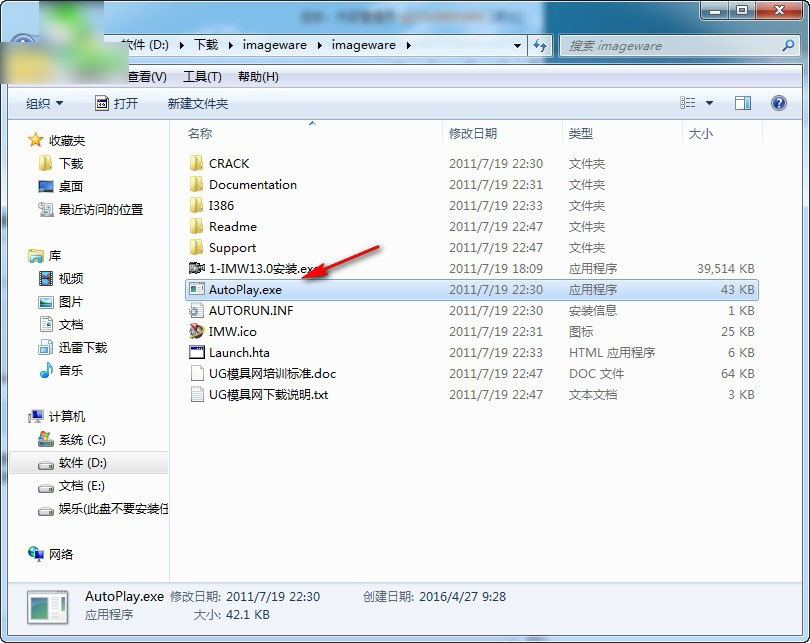
1、解压缩,运行"AutoPlay.exe"
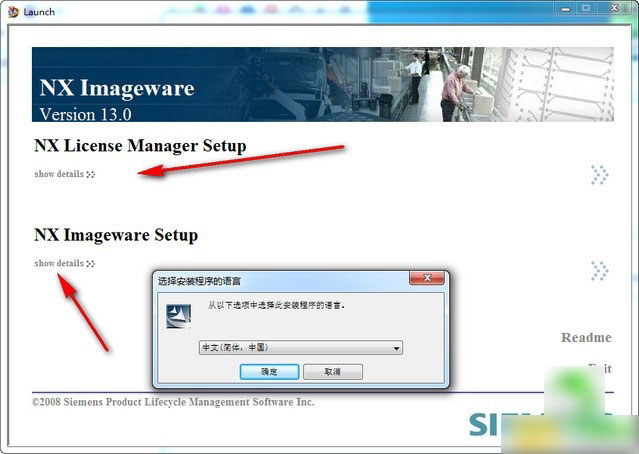
2、先点击第一个箭头安装许可证管理,安装完不需要点击下面的第二个箭头
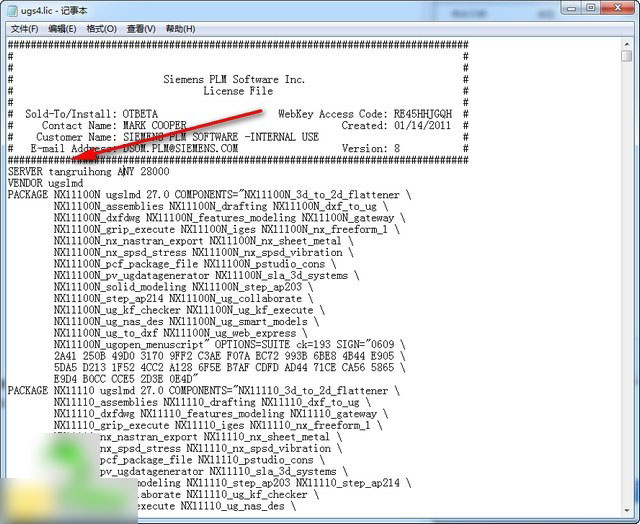
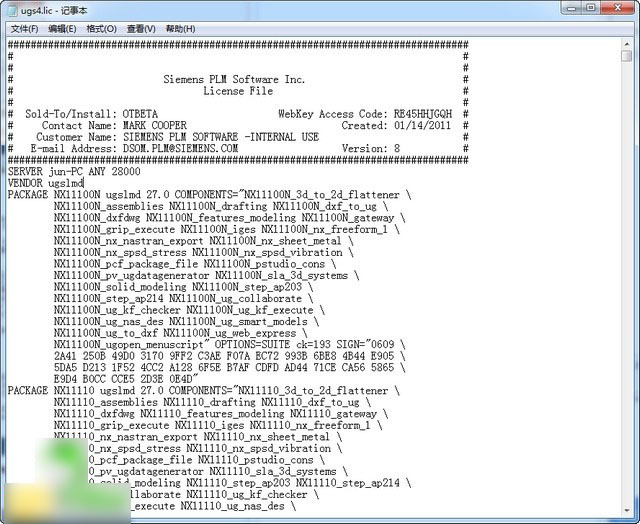
3、接着我们打开CRACK文件夹,然后把里面的ugs4.lic文件放到桌面(重点是选中正确计算机名字的lic文件路径在哪不重要,这里是分开做区分),用记事本打开ugs4.lic文件,然后把里面的名称改为自己计算机的全称。(PS:右键单击计算机—>属性就可以知道自己的计算机全称,更改设置就可以复制计算机全称)
这里以计算机名为 jun-PC 为例,大家按上面的方法改成自己的计算机名字即可。
4、返回到刚刚的界面单击下一步
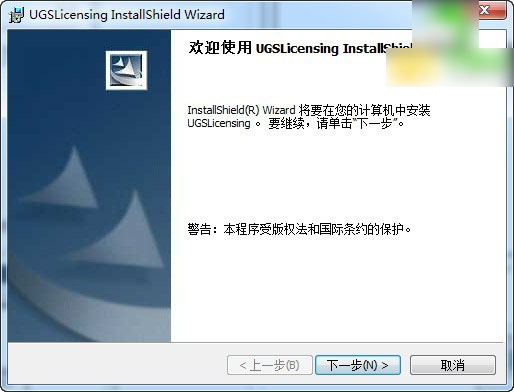
5、单击更改
这里注意哦!把C盘改成D盘
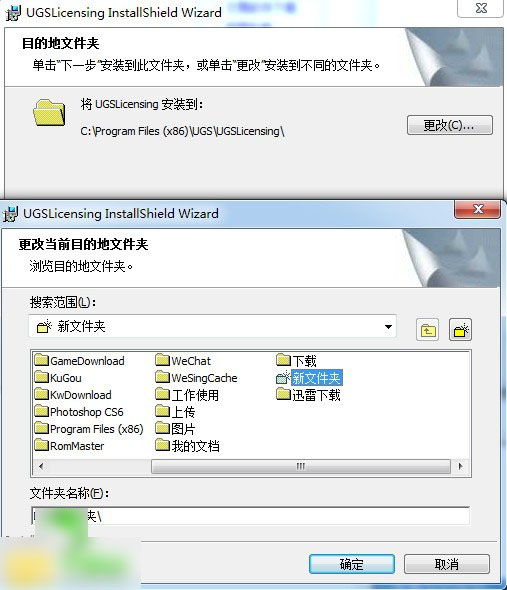
6、这里注意哦!把C盘改成D盘
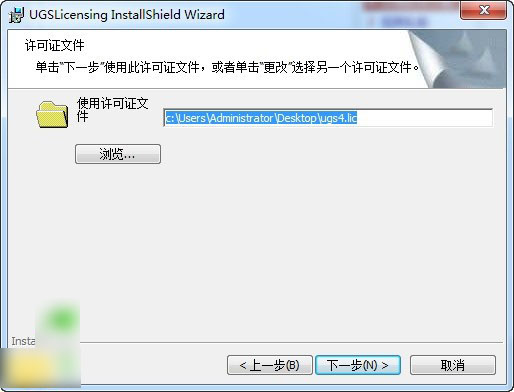
7、单击下一步
8、单击浏览选择我们刚刚修改的ugs4.lic文件位置,然后单击下一步
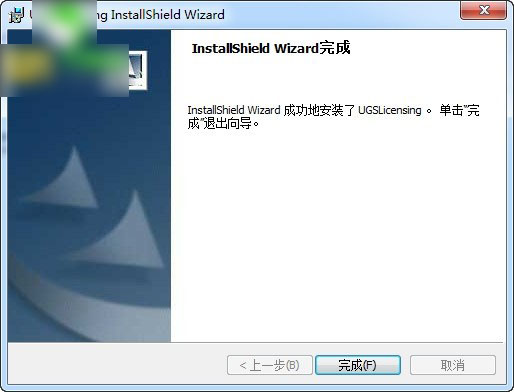
9、选择安装,安装好后单击完成
10、现在我们在开始菜单栏找到UGS许可,然后打开LMTOOLS,查看license已经装好了
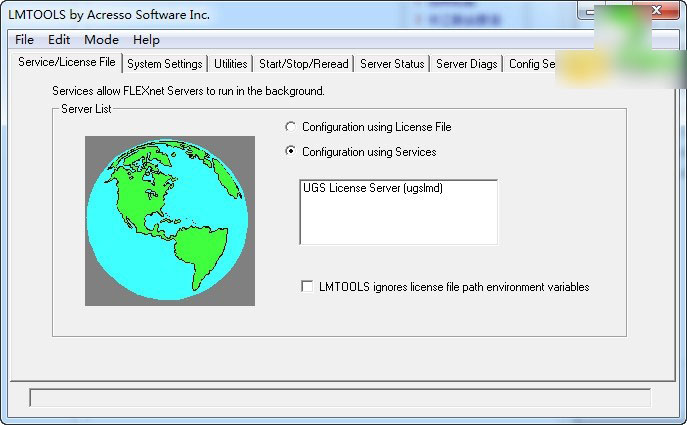
1、破解好后就是安装啦!我们打开I386文件夹下的imageware然后单击运行setup.exe
2、接下去的步骤很简单,根据提示完成安装即可,如图:
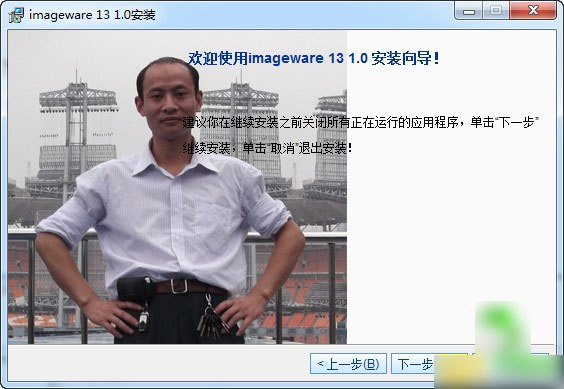
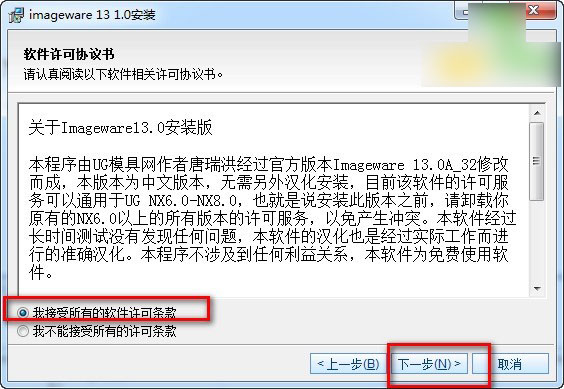
一直下一步就破解成功了!
运行 Launch.hta 或 AutoPlay.exe 启动安装菜单时,弹出脚本错误提示 "操作已被用户取消"(代码 0)。
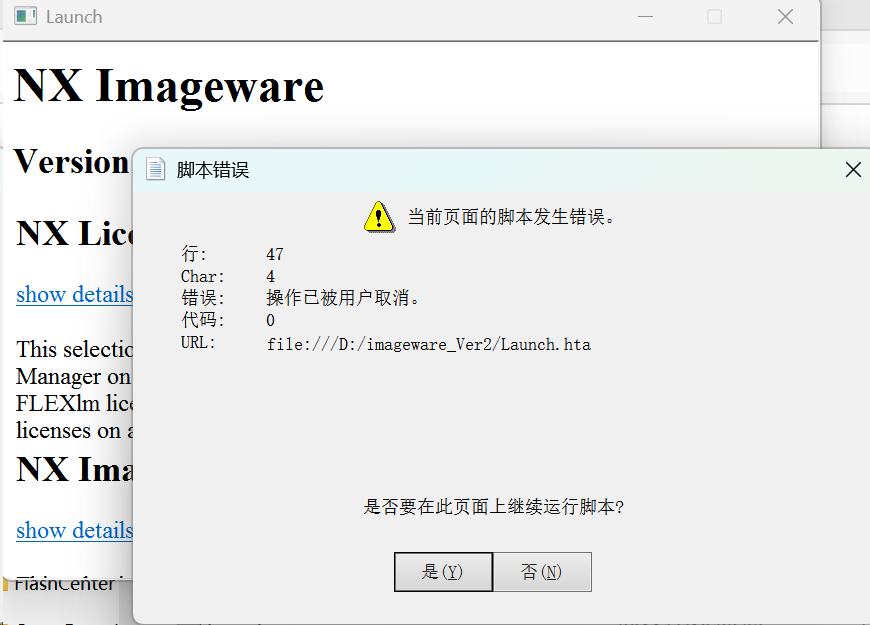
直接绕过启动菜单,进入安装包目录运行主程序:
打开安装包文件夹,找到并双击运行 \I386\Macrovision\setup.exe 即可直接开始安装许可服务。然后直接安装setup.exe即可
原因分析:.hta 引导脚本在调用外部程序时,容易被 Windows 系统的安全机制 (UAC) 拦截,或因 IE 引擎兼容性问题导致无权限执行。直接运行底层的 setup.exe 可以完美避开此类网页脚本拦截限制。
安装完了Imageware却打不开,一直显示 "应用程序无法启动,因为应用程序的并行配置不正确"
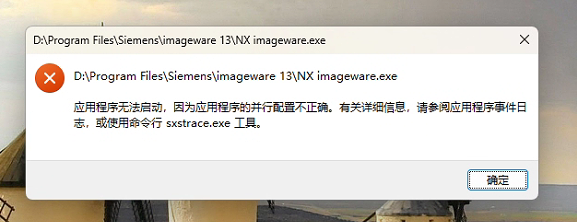
把安装目录下的 vcredist_sp1_x86.exe 文件安装一下,就行了。
原因分析:该报错是因为系统缺少 Visual C++ 运行库导致的并行配置问题,Imageware 安装目录中自带了该运行库安装程序,执行安装即可修复。
如何让 UG 12.0 与 NX Imageware 13 在同一台电脑上共存使用?
适用于已经分别完成安装,并且拥有对应有效授权文件的情况。
注意几点:
1.许可证文件名称可能不一样,具体以 LMTOOLS 软件里面的Config Services 的 Path to the license file路径为准
2.原理是imageware和UG共用一份许可证