ProE 2001 安装教程
适用于 Windows 64位 / 32位系统
解压四个压缩包到当前目录。
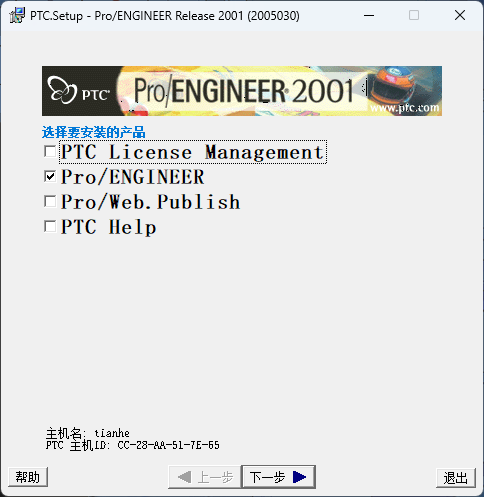
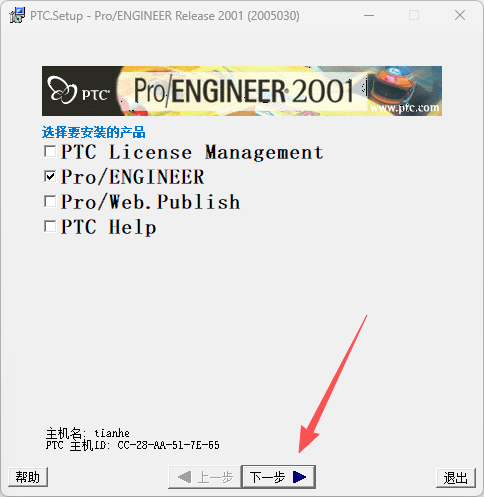
进入 ProE2001 文件夹,打开 SETUP.EXE,只选择第二个选项。
打开 破解文件-1 文件夹,将里面的 crack 文件夹全部复制到 D 盘根目录。
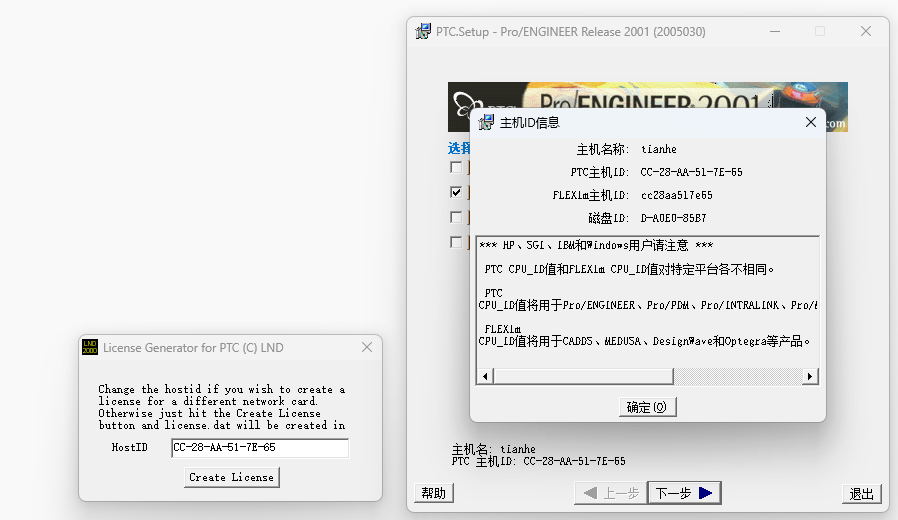
打开 D:\crack\lndptc.exe,查看界面上两个标注位置的主机ID是否一致。
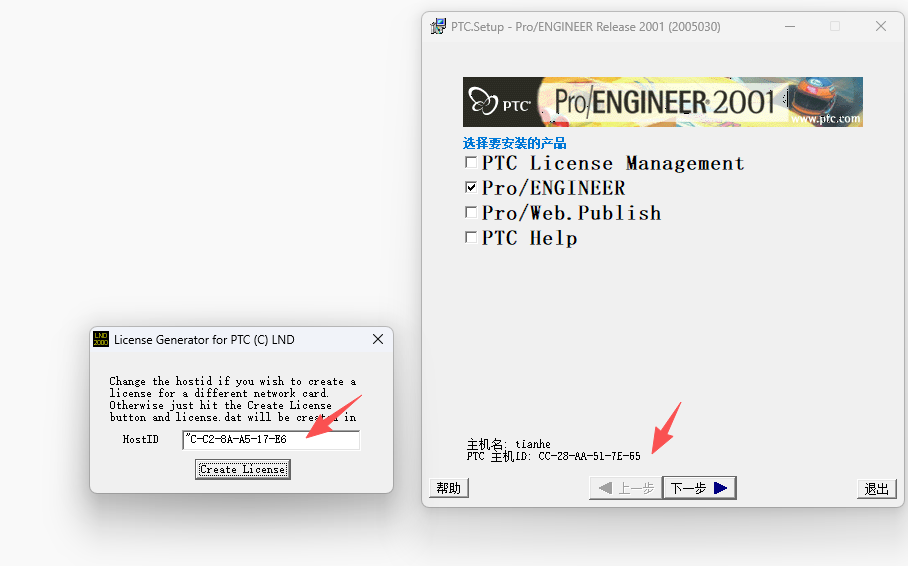
如果不一致,在 lndptc.exe 中输入和 SETUP.EXE 显示的相同的主机ID。
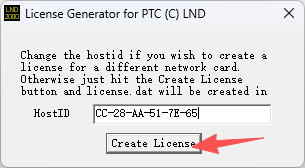
点击生成许可证文件按钮。
点击下一步继续。
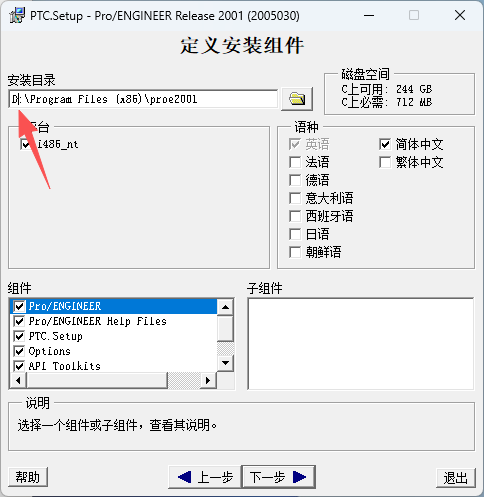
安装目录把 C 改成 D,点击下一步。如有弹窗,点击确认创建即可。
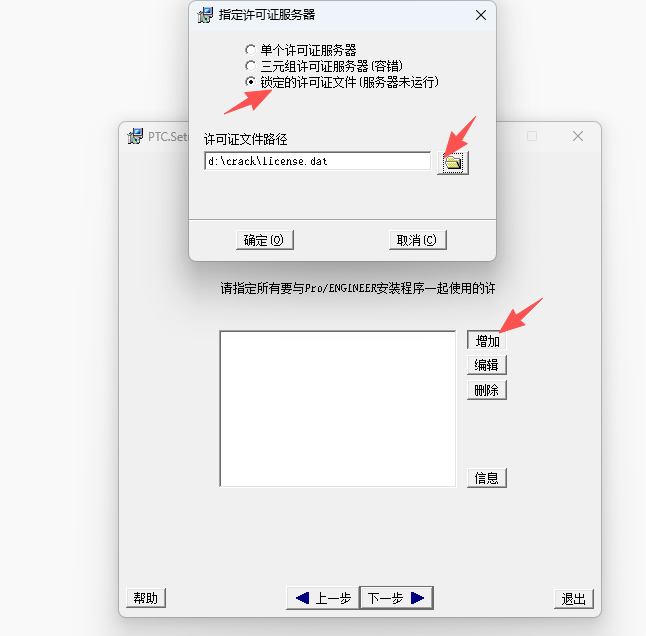
点击增加,点击锁定的许可证文件,下方路径选择第3步中复制到 D 盘的 crack 文件夹里的 license.dat 文件,确定后点击下一步。
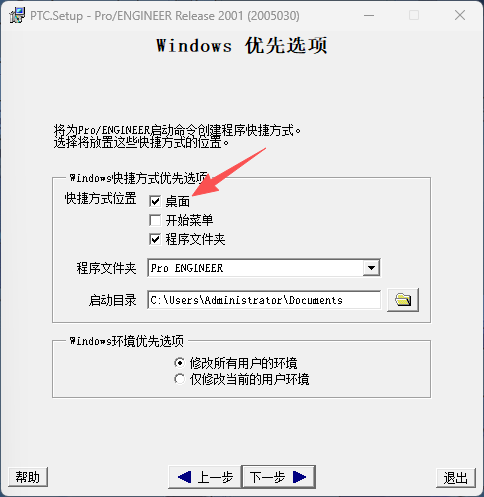
一直点击下一步直到出现如下界面,可以勾选把快捷方式放在桌面。
一直下一步,有确定点确定,有确认安装点安装,直至显示安装完成,然后退出安装程序。
回到桌面,右键 ProE 2001 图标,选择打开文件位置。
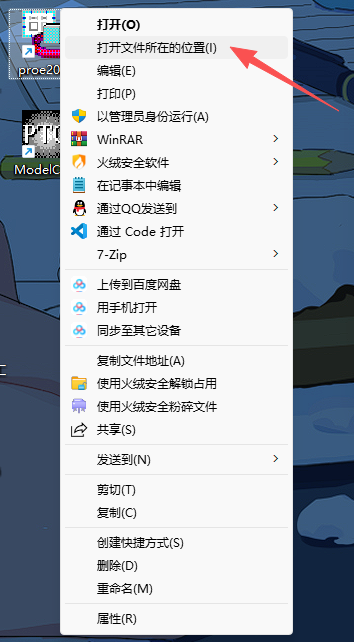
选中 proe2001.bat 文件,右键选择编辑(以文本编辑器打开)。
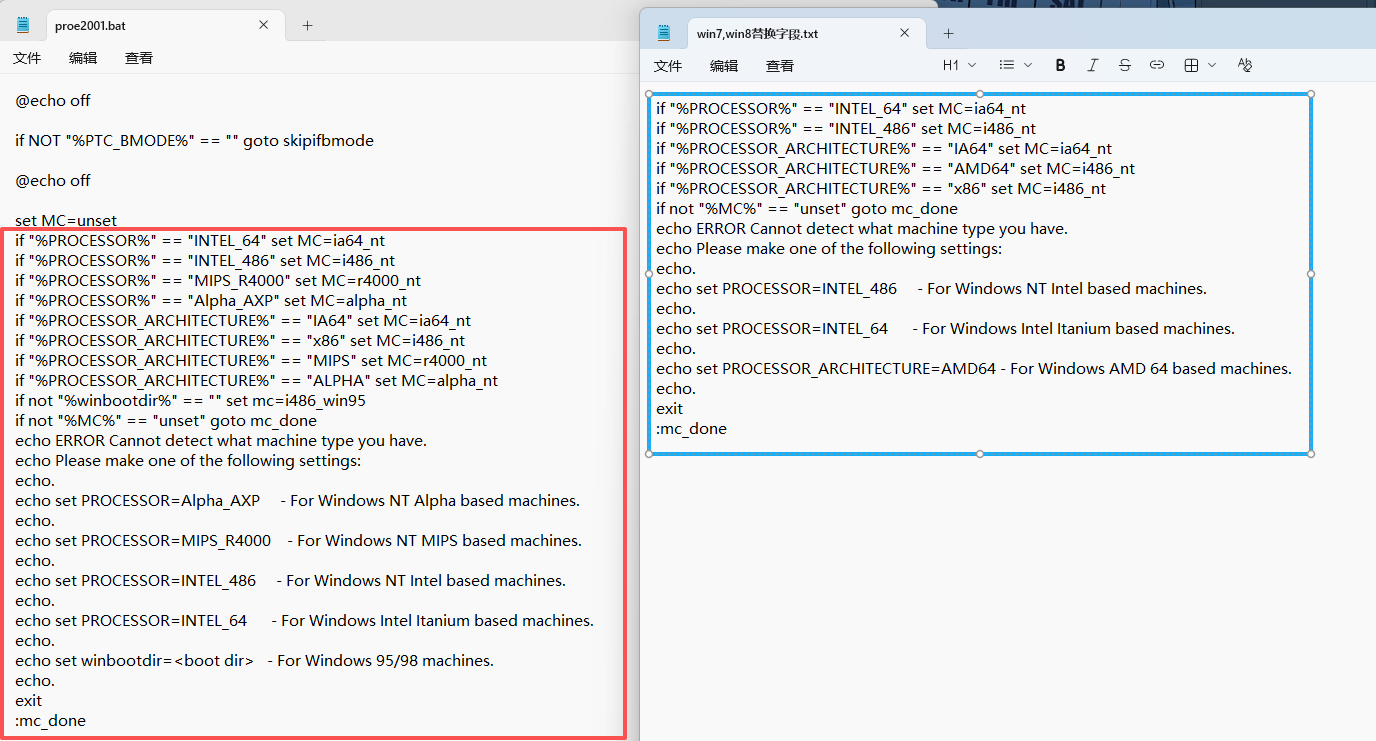
打开 破解文件-1 下面的 win7,win8替换字段.txt 文件。
删除红色框内容,将蓝色框内容复制到刚刚删除的红框位置(用蓝色框内容替换红色框内容)。
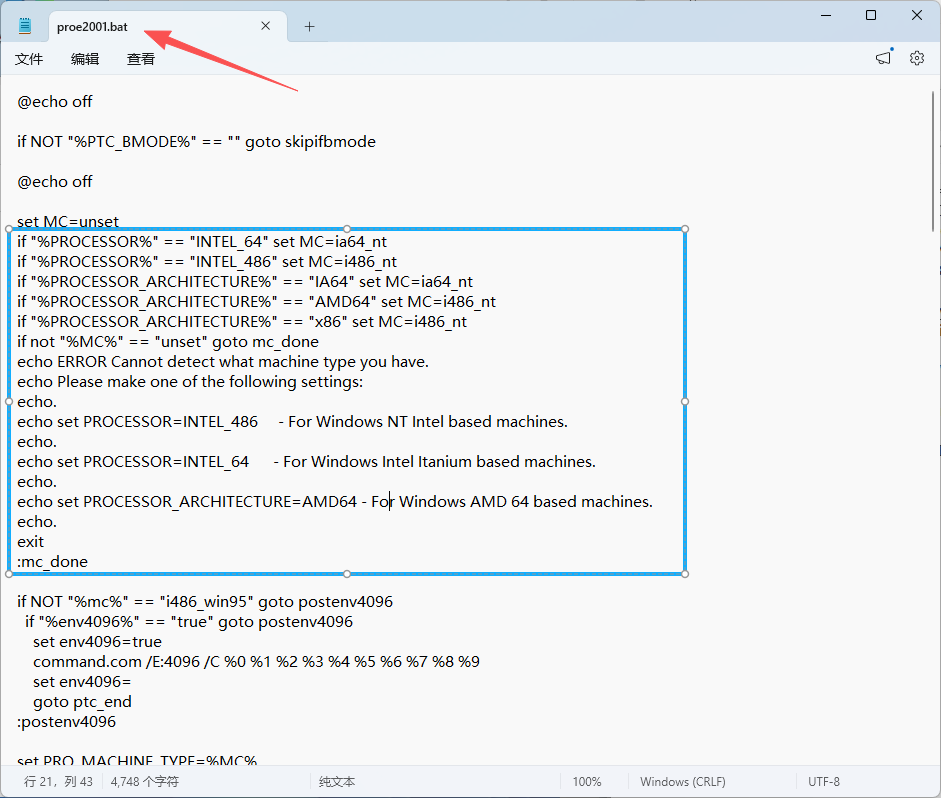
下面是替换后的样子
参考下图解决 ProE 2001 卡顿闪屏问题。
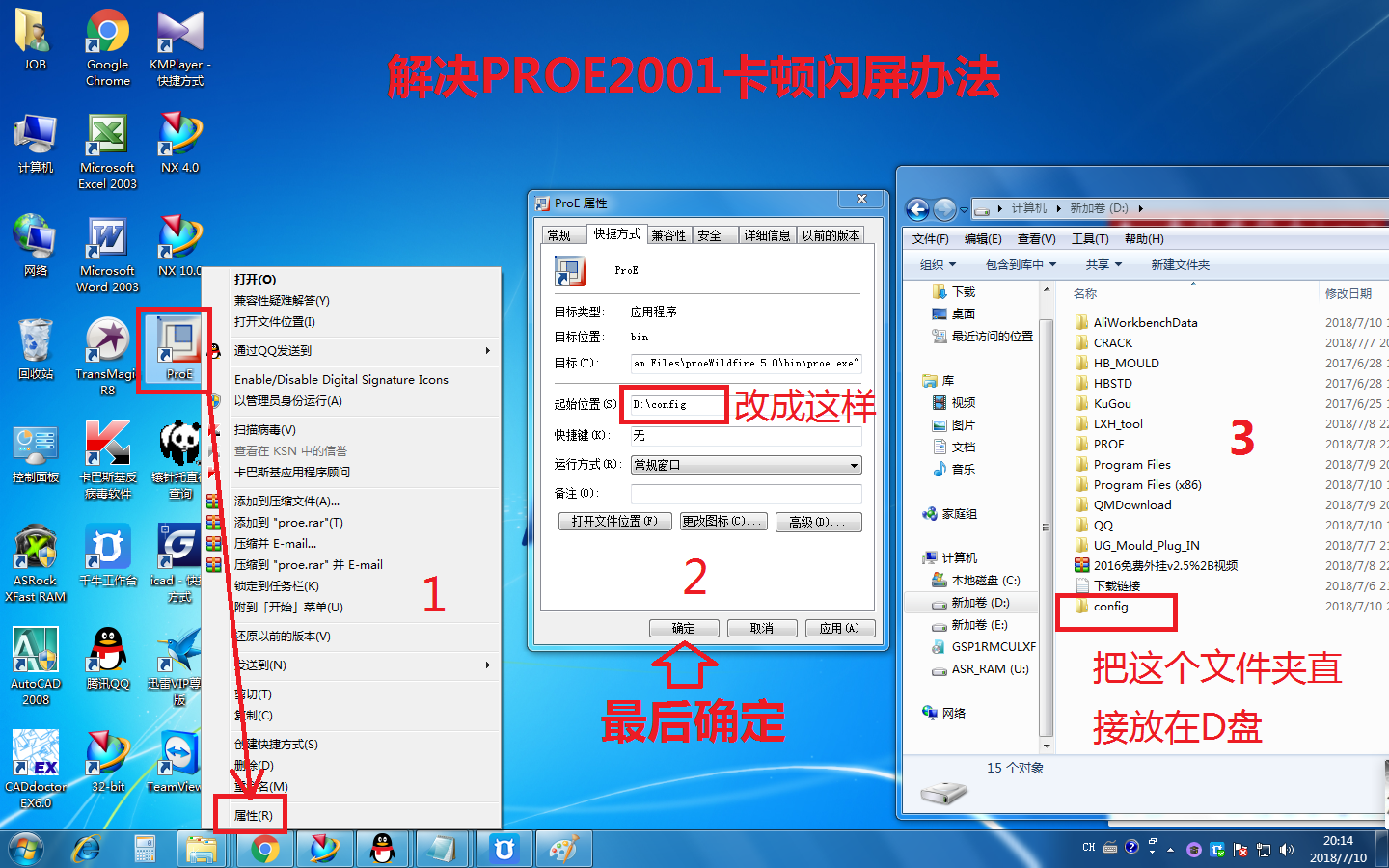
如果你参照了问题一,启动方式改为D:\config这里启动,则继续往下:
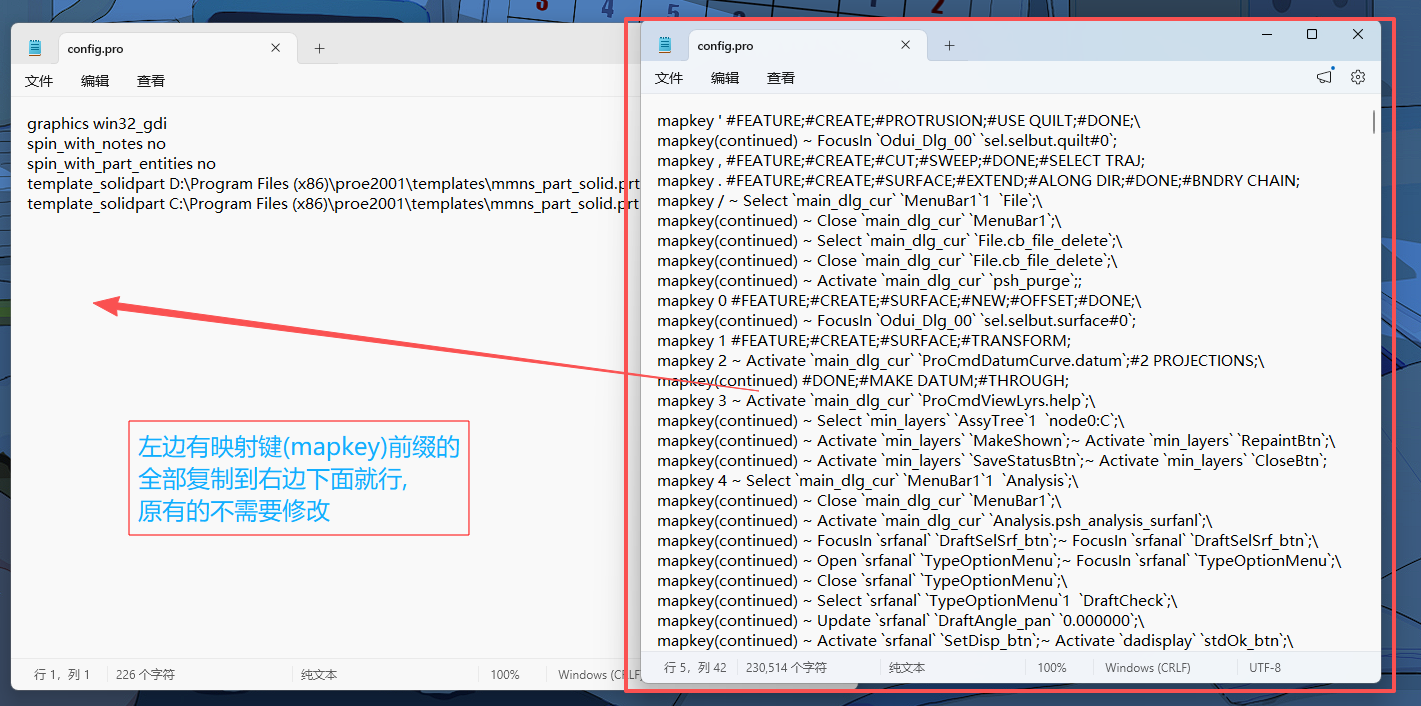
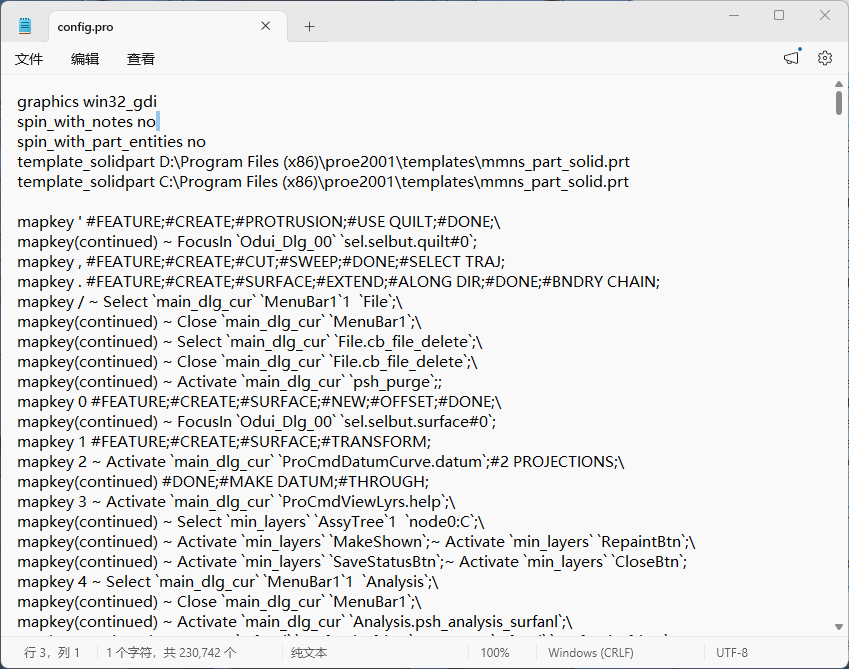
导入快捷键方法,找到原快捷键文件如 config.pro ,文本方式打开,复制全部内容到 "D:\config\config.pro" 里面,如下图所示
如果打开 Pro/E 2001 时出现 OK200 提示,按以下步骤处理:
1. 先打开引导安装的程序(SETUP.EXE),获取当前的 hostID。
2. 打开 crack 文件夹中生成许可证的软件(lndptc.exe),手动输入一次 hostID。
3. 重新生成一次许可证文件。
4. 再次进入 Pro/E 2001 即可。